
来源:818手游网 发布时间:2025-04-08 13:30:02
在当今数字化时代,手机已成为我们日常生活中不可或缺的伙伴。其中,苹果手机因其卓越的性能和用户体验而备受青睐。然而,有时候我们需要将这些珍贵的照片导入电脑进行存储或编辑。这篇文章将为您提供一份详尽的指南,帮助您轻松将苹果手机的照片导入电脑。有需要的小伙伴快来了解一下吧!
如何将苹果手机的照片导入电脑?
方法一:隔空投送导入
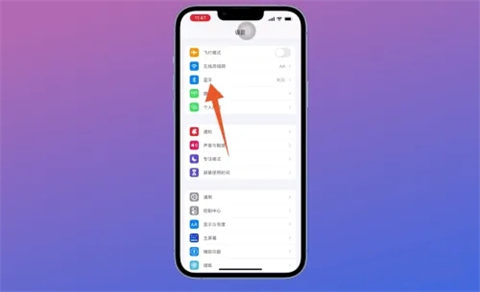
1、进入蓝牙
进入苹果手机设置页面后,点击进入【蓝牙】设置中。
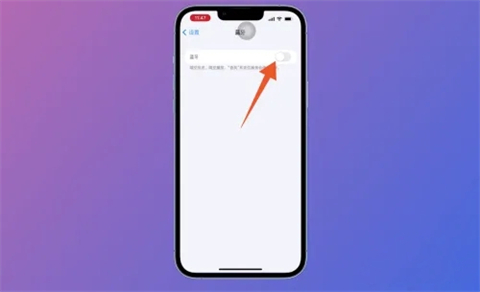
2、打开蓝牙
在跳转的蓝牙页面中,点击打开【蓝牙】后面的按钮。
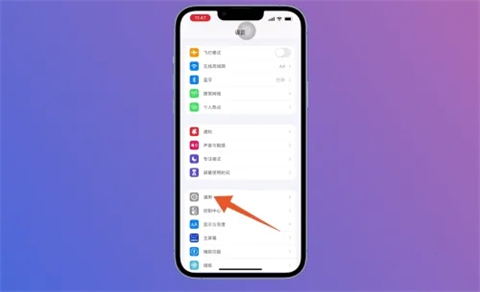
3、进入通用
打开蓝牙后返回设置主页面,点击进入【通用】设置中。
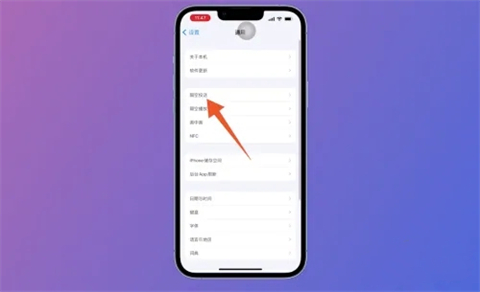
4、点击隔空投送
进入通用设置页面后,找到并点击里面的【隔空投送】。
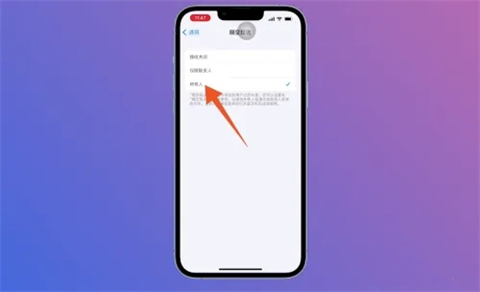
5、点击所有人
打开隔空投送页面后,选择并点击页面中的【所有人】。
6、点击一张照片
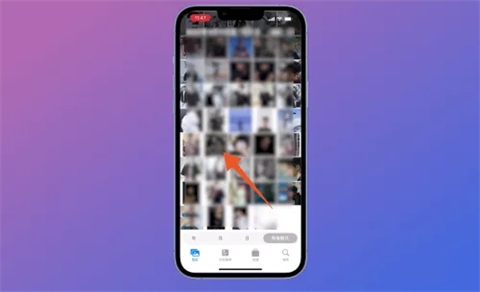
再进入苹果手机相册页面中,选择并点击一张要导入电脑的照片。
7、点击电脑的名字
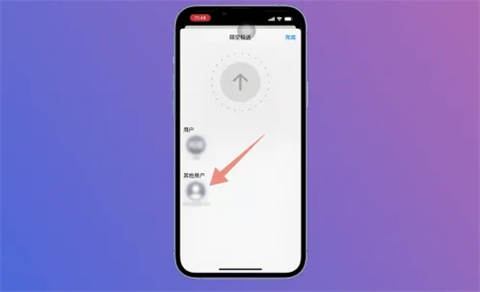
在弹出的新页面中点击隔空投送,在用户列表中选择并点击电脑的名字。
8、点击存储即可
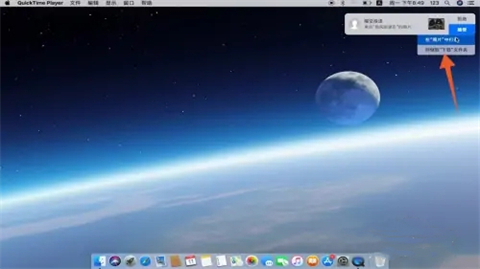
这时在电脑上就会弹出一个隔空投送的窗口,点击接受,并点击存储到“下载”文件夹即可。
方法二:登录Apple ID导入
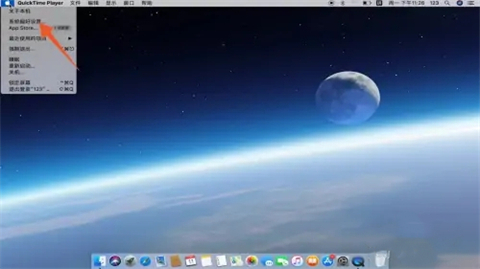
1、打开系统偏好设置
进入Mac电脑主页面后点击左上角的苹果图标,在下拉菜单中点击下面系统偏好设置。
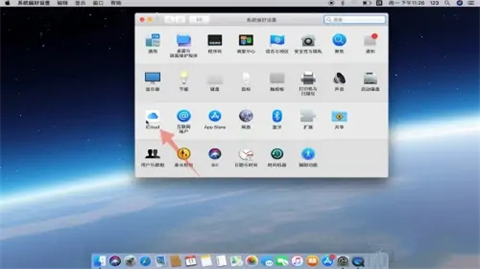
2、点击iCloud
打开系统偏好设置页面后,选择并点击iCloud。
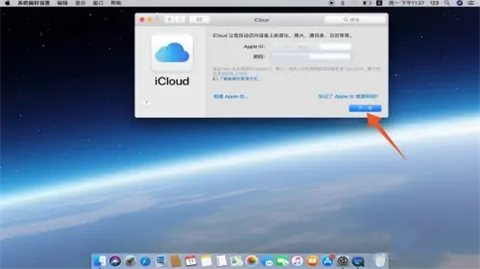
3、点击下一步进行登录
在iCloud窗口页面中,输入Apple ID和密码,并点击下一步登录即可导入。
以上的全部内容就是818手游网为大家提供的如何将苹果手机的照片导入电脑的具体操作方法介绍啦~希望对大家有帮助~
 相关资讯
更多+
相关资讯
更多+

多人联机冒险生存游戏有哪些?本期小编给大家带来2025热门好玩的多人联机生存冒险手游TO...
阅读量:163 2个月前

2025好玩的绅士手机游戏有哪些?二次元与沉浸式互动体验全面升级!本榜精选十款高人气“...
阅读量:142 2个月前

热门好玩的生存建造类游戏有哪些?!从孤岛求生到外星殖民,从写实物理到沙盒创造,玩法更加...
阅读量:141 2个月前

2025必玩的第一人称丧尸生存手游有哪些?随着末日灾难的降临,丧尸病毒在全球肆虐,你准备好...
阅读量:162 2个月前

自由度高的丧尸生存手游有哪些?末日降临,城市沦陷,你能否在尸潮中绝境求生?本期小编给大...
阅读量:177 2个月前
热门专辑
更多+

喜欢二次元舰娘题材的你,怎能错过人气爆款手游《碧蓝航线》?本专题为你汇总最新最全的碧蓝航线官方版下载渠道,安全无插件,支持安卓与iOS双端高速安装。无论你是新人玩家想体验原汁原味的战术海战,还是老玩家寻找稳定服、渠道服或国际服下载入口,这里统统都有!涵盖游戏特色介绍、安装教程、账号注册、福利领取等一站式服务,助你快速启航,组建专属舰队。更有高性价比礼包码、新手攻略抢先放送!立即点击,开启你的萌娘舰队征战之旅!...
热门攻略
更多+


 找游戏
找游戏