嗖嗖M版
嗖嗖软件园
百度网盘下载的文件查找教程 百度网盘下载慢解决方案分享【多图】
时间:2022-11-17 19:25:46 编辑:昊天
百度网盘的新手用户们不知道刚下载的文件到哪里去,怎么查找呢?嗖嗖小编给大家带来详细的查看教程已经分享到下方的攻略中了,帮助用户们更清楚的了解百度网盘的使用方法,如果你的百度网盘下载慢的话,也不用着急,小编也给大家分享一下相关的解决方案。感兴趣的也可以来了解一下哦!

百度网盘下载的文件查找教程
首先打开手机上的百度网盘app,在我的页面,上下滑动,在最下方找到并点击【设置】,进入百度网盘设置中;
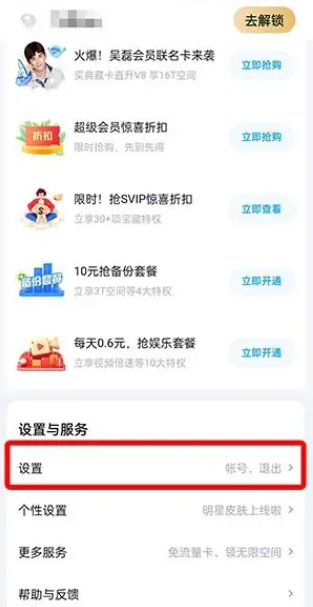
然后点击百度网盘设置中的【下载设置】,管理百度网盘下载;

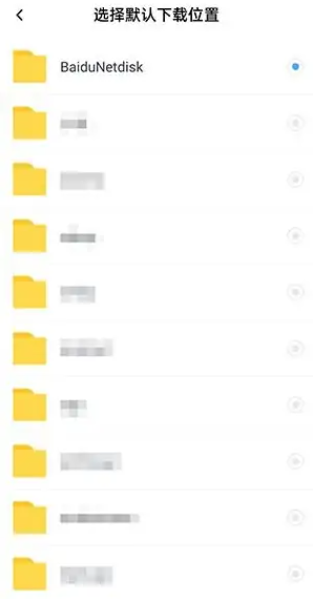
通过【默认下载位置】查看当前文件存储文件夹即可找到下载的文件;

点击【默认下载位置】还可以修改百度网盘下载文件的存储位置,保存到指定文件夹中。
百度网盘下载慢解决方案介绍
1、打开百度网盘后点击客户端右上角的齿轮图标,点击进入设置选项。
2、在左边的菜单栏中点击传输选项,在右边的区域找到传输速度这一栏。
3、将下载速度设置为不限速或者设置为一个超过最大带宽的速度后点击确定就行了。
4、如果下载速度还是较慢,那是因为百度网盘的普通用户无法达到极速,需要开通网盘会员。
5、点击右上角的开通超级会员选项,选择开通会员的方式后扫描二维码付款就行了。