
 软件简介
软件简介
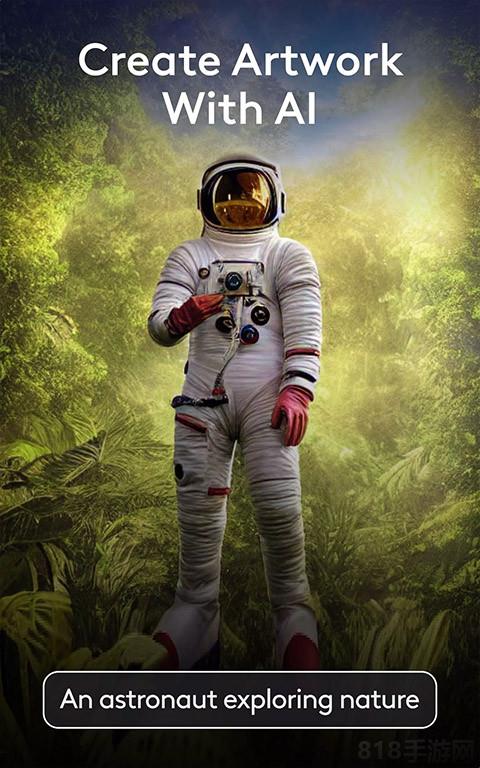
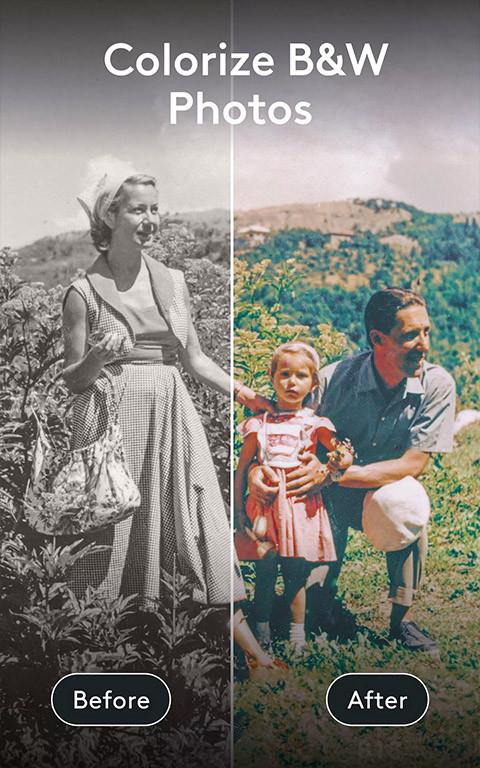
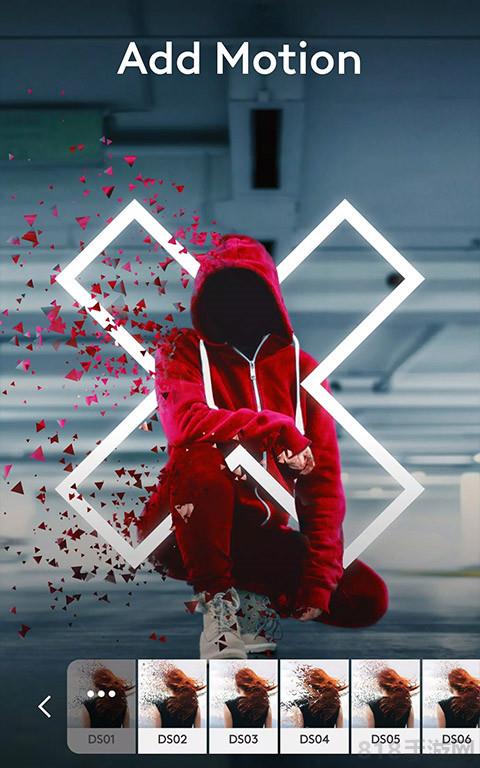
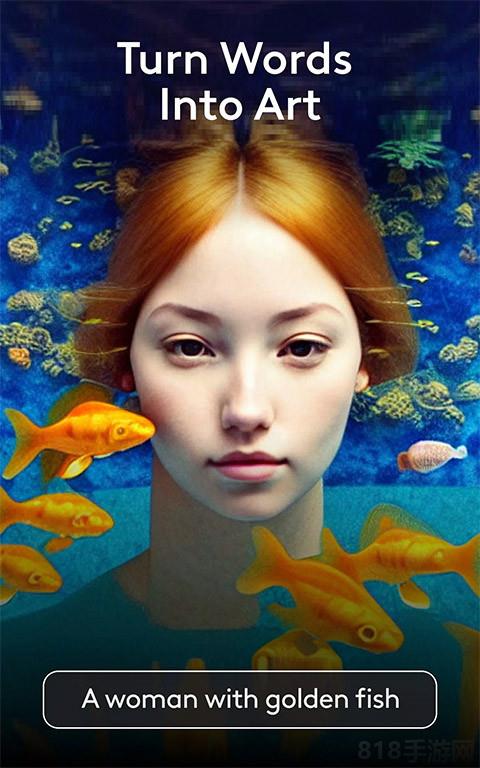
photoleap最新版是一款融合AI技术的手机图像处理神器。它集功能丰富与操作便捷于一身,用户可轻松驾驭从图片混合到特效、画笔、滤镜等多样化工具。无论是调整颜色、亮度,还是实现3D照片效果,这款应用都能让你轻松驾驭,将普通照片升华至艺术层面。而新增的创新技术,更是能智能移除照片中不想要的元素,自动填补空白,让你的照片瞬间焕然一新。喜欢探索图像世界的你,岂能错过这款佳作?赶快下载,释放你的创造力,让照片变身为艺术杰作吧!
1. 滤镜多样:内置多种时尚滤镜,轻松打造个性风格。
2. 细节调整:精细调整工具,包括曝光、对比度、饱和度等,满足专业需求。
3. 创意合成:支持多重曝光和图层叠加,创意无限。
4. 智能识别:自动识别优化,让每一张照片都更加完美。
1、增强您的照片
(1)图片润饰以从旧快照创建高清照片;
(2)即时照片效果将恢复和恢复您的图像,直到它们看起来焕然一新;
(3)照片效果和高级编辑工具可锐化像素化或模糊的图片;
(4)使用功能丰富的工具润饰旧照片,使其看起来自然逼真,只需轻轻一按;
(5)让全家福焕然一新!简单的照片编辑将使旧照片焕然一新并为其着色并赋予它们新的优势;
(6)使用自然且易于使用的照片编辑工具为您的回忆增色添彩;
2、更换背景
(1)易于使用的照片编辑,为您的照片添加令人惊叹的背景;
(2)尝试使用背景橡皮擦删除和替换您不喜欢的内容;
(3)创建干净的包装照片以用于社交媒体和平面设计;
(4)易于使用的照片效果可在您与朋友分享之前为您的照片背景添加视觉效果;
3、照片动画师
(1)使用简单的动作编辑和效果创建 3d 照片和图片;
(2)添加图片动画,让您的照片栩栩如生;
(3)将您的日常照片制作成动画并创作艺术品;
(4)运动功能可从您的静止图像中创建 3d 照片;
4、人工智能艺术生成器和头像
(1)使用 AI 头像和文本到图像 AI 生成器将您的自拍变成艺术作品;
(2)输入您的照片,选择艺术风格并观看您的头像栩栩如生;
(3)使用高级神经网络创建抽象、深沉的梦想 AI 绘画;
(4)新的 AI 生成器技术可将您的自拍变成您梦寐以求的任何艺术风格;
(5)把自己变成你最喜欢的画作或卡通,或者为你和你的家人设计一个全新的面貌。
Photoleap如何替换背景?
1、将其作为图层导入
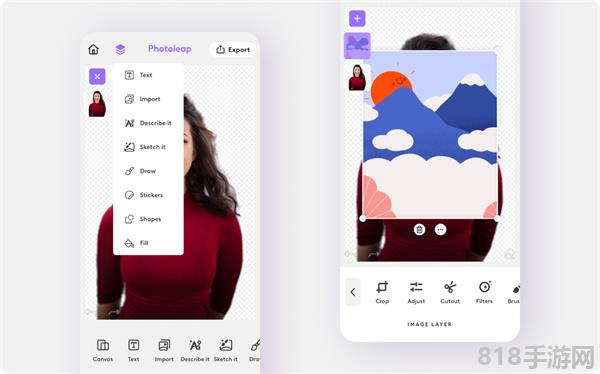
在主编辑屏幕中,您会在左上角的主页按钮旁边看到图层图标。点击它,选择紫色加号按钮,然后点击“导入”。
导入的背景将弹出之前的背景去除图像。如果它不符合照片的比例,请点击并拖动角以进行相应调整。
2、调整图层
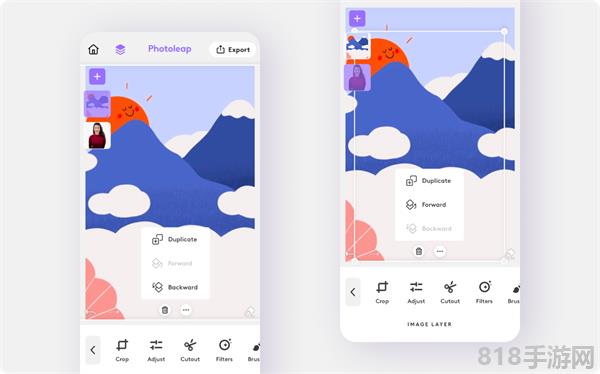
找到图像底部的三个水平点图标。点按此选项并选择“向后”以将背景放在前景照片的后面。
一种类似的方法是从左侧的图层菜单中点击背景去除图像。选择三个水平点图标,然后点击“前进”将该图层置于最前面。
前景层是否不是您想要的那样?点击并拖动以移动它。同样,您可以点击并拖动角来调整它的大小,直到它恰到好处。
3、尝试其他功能
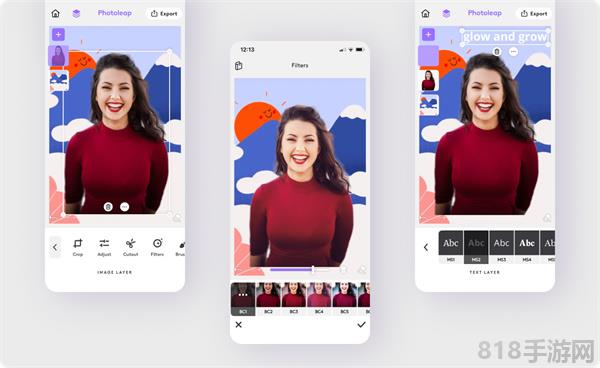
通过进一步调整,使用Photoleap将您的图像提升到一个新的水平。点击每一层以探索滤镜、涂鸦、润饰和效果。该应用程序非常直观,使编辑过程轻松愉快。
您还可以从主编辑菜单访问其他很棒的功能,如文本、绘图、贴纸和形状。可能性是无止境!
Photoleap安卓版怎么去除背景?
1、打开你的照片
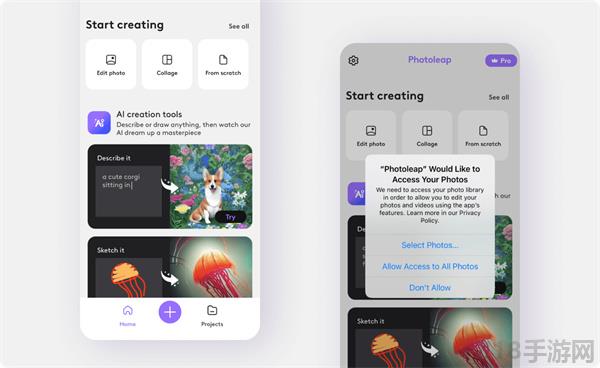
您可以通过以下两种方式之一打开之前拍摄的照片。使用屏幕顶部的“编辑照片”按钮或底部的大紫色加号。
弹出窗口将询问Photoleap是否可以访问您的照片。在点击您选择的图像之前,选择“允许访问所有照片”。
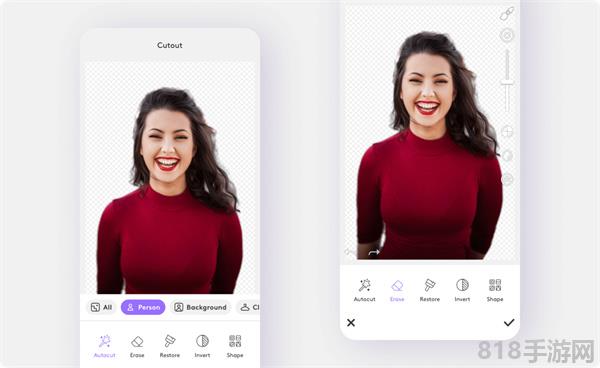
2、使用抠图功能
您现在应该能够在Photoleap编辑器屏幕中看到您的图像。您还会注意到底部菜单中的各种编辑选项。
点击“Cutout”按钮进入相关菜单。此功能的妙处在于,您可以“自动剪切”照片的不同方面,例如人物、头发、衣服,甚至天空。当然,您可以删除图像的背景。
为此,请从“自动剪切”菜单中选择您希望保留在前景中的照片部分。在此示例中,您将选择“人员”,然后在对应用程序的工作感到满意后点击复选图标。
万一在使用“Autocut”后仍有一部分背景存在,您可以通过再次点击“Autocut”然后点击“Erase”来手动删除它。点击并拖动该部分以像在现实生活中一样使用屏幕上的橡皮擦。如果需要,您还可以通过拖动右侧菜单上的滑动条来调整橡皮擦的大小。
如何使用遮罩功能?
(注:此教程为中文教程,主要就是方便部分用户便捷的使用。)
一、文字遮罩
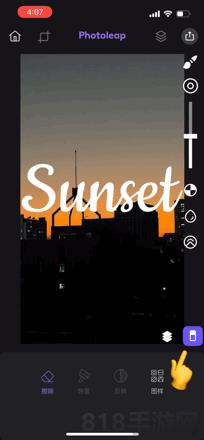
1、打开 Photoleap,导入需要做遮罩效果的背景图,在右侧的图层管理区域新增「文本」图层。
2、在这一步,我们就需要确认好文字的大小、字体、位置,一旦开始加工将不可再逆。
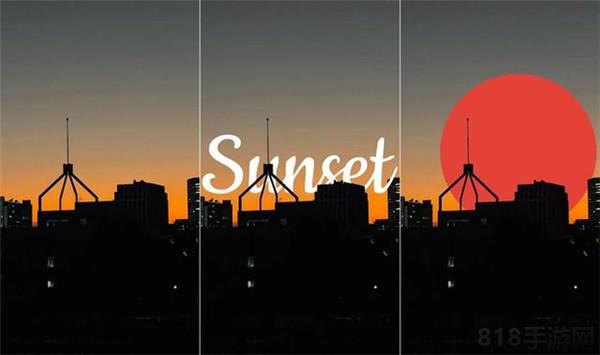
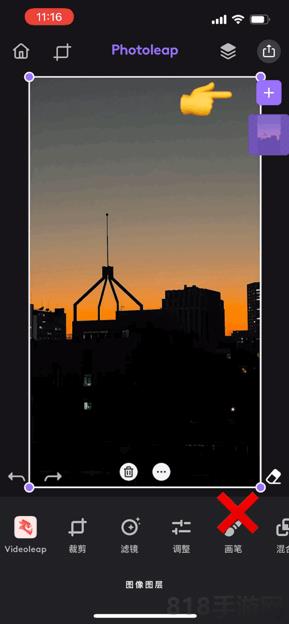
3、不开通 Photoleap 的专业版会员,免费使用的字体仅有 14 款,因此如果都没有符合你心意的,不妨新建「画笔」图层自己书写。
需要注意的是,不要直接在背景图上选用「画笔」工具,否则将无法进行下一项操作。
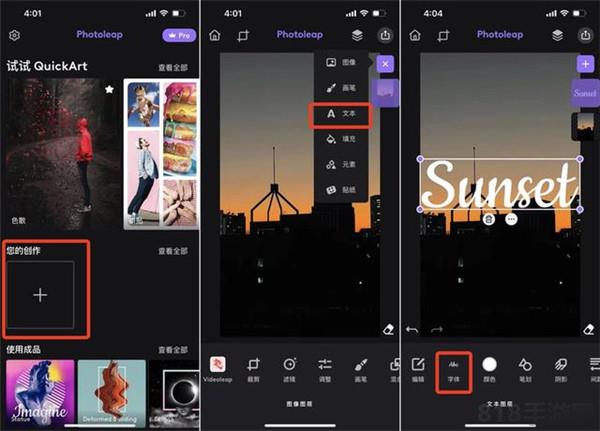
4、横向书写更易操作,通过旋转调整回来即可
准备好文字后,就进入最关键也是最考验操作的一步——橡皮擦工具。
通过擦除,露出背景图中的建筑,文字就能更好地融入到背景里,下面对比图中的第一张就是我们的目标效果。
5、三种不同的呈现形式:文字遮罩、文字遮挡建筑、文字完全不遮挡建筑
点击橡皮擦,适当缩放画笔大小,双指放大背景图,在文字图层上擦除与建筑的重合部分。
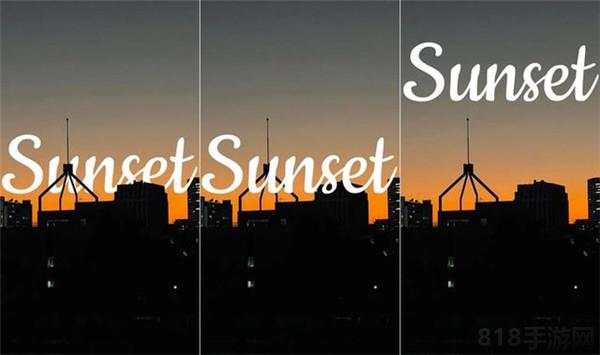
如果觉得背景图中的轮廓难以估计,可以考虑改为「反转」与「恢复」的搭配,这与直接「擦除」的成品一致,两种方式结合才是最快捷的。
当然,并不一定所有遮挡部分都擦除才好看,比如我们将「Sunset」最后一个字母完整保留,建立「画笔」图层加几只绕飞的鸟,也许会带来出其不意的效果。
二、图案遮罩
1、新建图层时,选择导入图像、元素、贴纸均可,操作步骤相似。
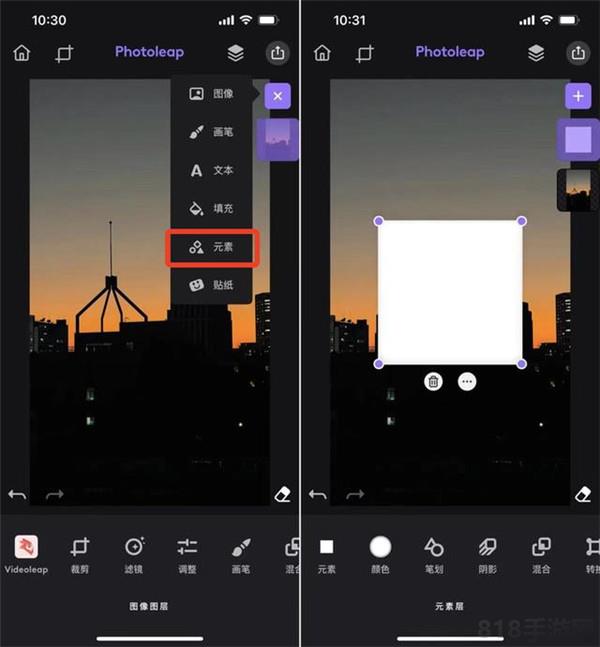
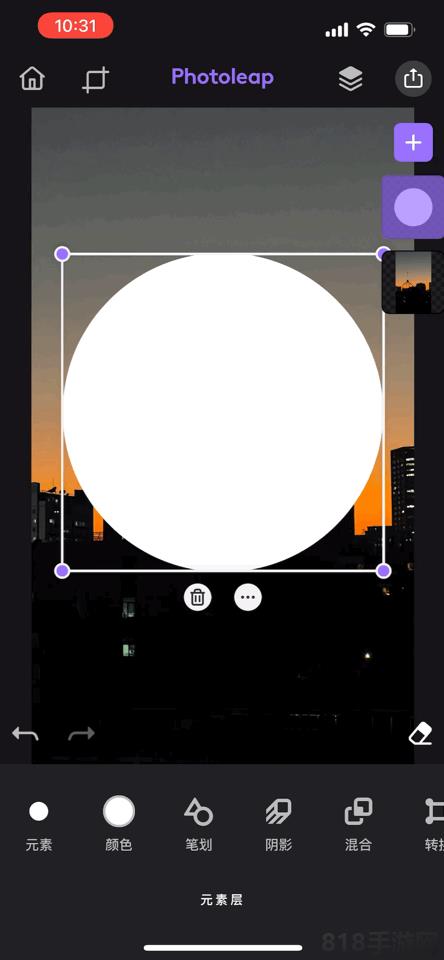
2、以添加元素为例,形状用 ES2 圆形,颜色用吸管取就近色,便可以制作一轮「落日」。
3、接着调用橡皮擦工具擦除即可。看似简单夸张,但与实景图结合却有种意外的美感。
photoleap和lightleap区别
1、photoleap:
万能的图片编辑类型p图工具app,这款图像处理器来制作高级质感的美图大片,海量滤镜效果一键智能套用,让图片极速发生翻天覆地的变化。
2、lightleap:
更注重光影变化,素材、滤镜和天空的相关性更强,场面也更唯美、小清新。
v1.48.0版本
介绍新的Photoleap应用程序,现在可以在Android上使用文本到图像!
只要描述任何你能想到的场景,并看到人工智能生成的艺术作品在几秒钟内出现。
从“毕加索风格的外星芭蕾舞演员水肺潜水”到“一幅以写实风格思考生命意义的海鸥画”,一切皆有可能!
尽情发挥你的创造力吧,唯一的限制就是你的想象力。
应用信息
精品推荐
 相关资讯
更多+
相关资讯
更多+
新手写小说用什么app?越来越多新人作者通过手机轻松创作,无需专业设备也能实现写作梦想...
阅读量:173 2个月前

网上卖货哪个平台比较好? 本期小编给大家盘点2025年最适合网上卖货平台榜单分享,从淘宝...
阅读量:178 2个月前

必看的小说app有哪些?阅读体验差、广告多、更新慢?2025年最受欢迎的小说APP来了!本次...
阅读量:173 2个月前
现在市面上的漫画阅读软件琳琅满目,但哪一款资源丰富且完全免费呢?接下来,小编为你精心...
阅读量:186 2个月前

你是否想扩大社交圈子,但又不想花太多时间和金钱?让我告诉你一些免费、真实的同城交友...
阅读量:254 2个月前
热门专辑
更多+
还在为找不到合适版本的美图秀秀而烦恼?市面上的美图秀秀APP五花八门——官方版、国际版、去广告版、电脑版、旧版本……功能各异,适配不同需求。本篇为你全面梳理“美图秀秀版本大全”,从安卓到iOS,从手机到电脑,从最新功能到经典稳定版,一文讲清各版本优缺点。无论你是想一键美颜、AI换脸、制作证件照,还是需要无广告纯净体验,甚至找回用惯的老版本,这里都能找到答案。还提供安全下载渠道指引,避开山寨陷阱。想高效修图不踩雷?赶紧查看这份实用指南,选对版本,让P图更省心!...
最新入库

03-06丨272.9M

03-06丨17.76MB

03-04丨127.27Mb

03-04丨9.4M

03-03丨127.27Mb

03-03丨127.27Mb
热门攻略
更多+