
 软件简介
软件简介
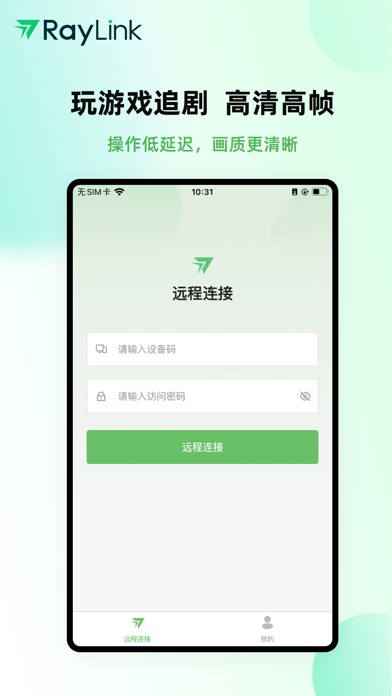
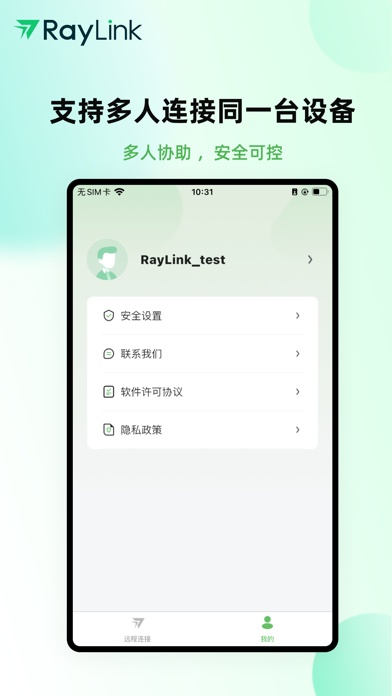
RayLink手机安卓客户端是一款能够提升远程办公效率的应用,特别适合需要在本机与远程计算机之间传输文件的用户。该应用提供了两种文件传输方式:直连和转发。其中直连方式不设速度限制,而转发方式则限速至20Mbps,无论文件大小都能快速完成传输,非常适合远程办公场景。RayLink手机版的操作十分简便,用户只需登录即可发起远程连接,连接成功后即可对远程计算机进行操作。此外,该软件还允许用户自定义控制端的参数,如清晰度、色彩及帧率等,以满足不同需求。对于经常需要进行远程工作的用户来说,RayLink高效、安全,而且易于上手。有用到的朋友欢迎前来下载。
1、10ms 超低延时
无感低延时,媲美本地操作。
2、支持4:4:4色彩模式
工业级色彩表现,全色域无损采样还原真实世界。
3、支持60FPS帧率
超流畅画面体验,永远快人一步。
RayLink手机版控制栏功能说明
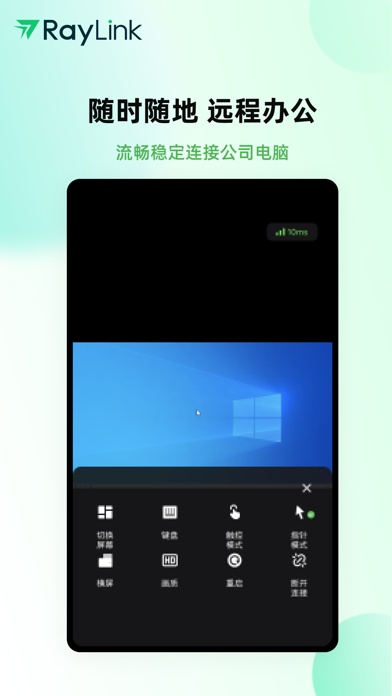
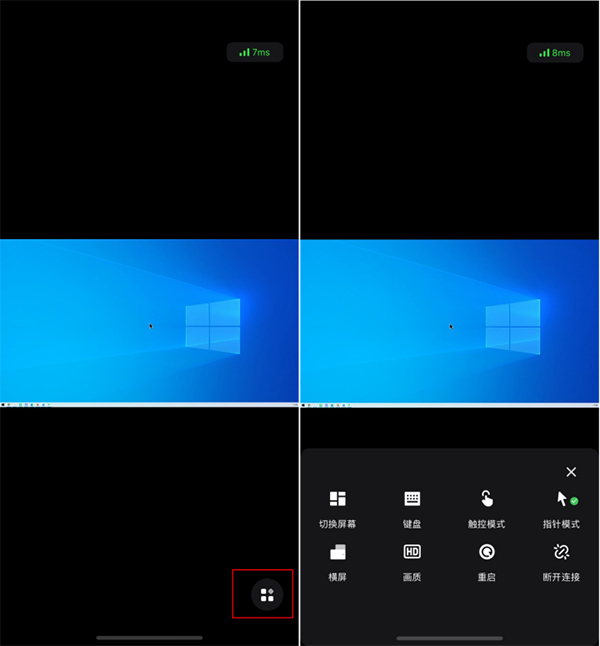
进入到远控桌面后,可以通过远控工具栏进行一系列的远程操作,点击悬浮球图标打开远控工具栏。
(1)切换屏幕:当受控设备存在多个屏幕,可以使用【切换屏幕】功能来操作
(2)键盘:文字输入,便于在远控过程中输入内容。
(3)触控模式:手机屏幕秒变电脑屏幕,高效提升生产力
(4)指针模式:鼠标指针帮助操作,使用更精准
(5)横/竖屏:旋转当前控制端显示的桌面屏幕
(6)画质:支持流畅、标清、高清
(7)重启:支持重启受控主机
(8)断开连接
RayLink如何开启Android受控权限设置
1、开启条件
a)操作系统:主受控均为安卓系统5.0及以上,仅支持armv8架构设备
b)软件版本:主控和受控设备均为V6.4.0及以上,不支持老版本
c)手机型号:暂不支持鸿蒙系统的设备
2、操作说明
以下根据手机设备为Redmi Note 11SE 录制的操作教程
a) 开启受控手机的【允许远程本设备】,开通以下3个权限
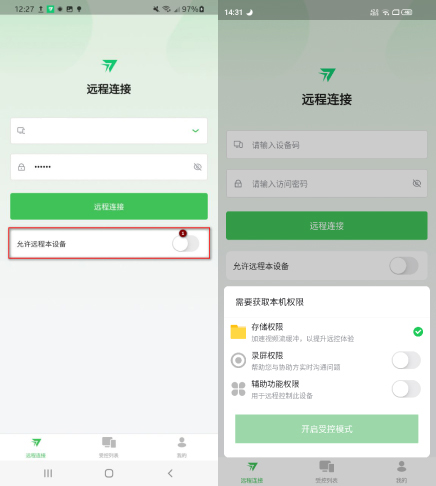
b)勾选录屏权限,在提醒弹窗里点击【立即开始】,权限开启成功,勾选辅助功能权限,在弹窗里点击【开启权限】进行下一步。

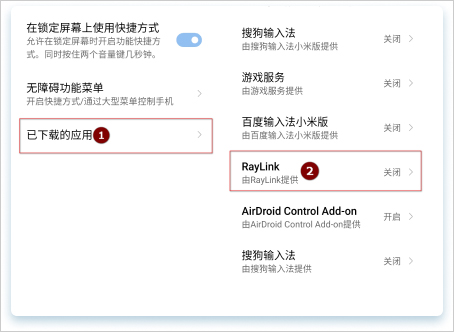
点开【已下载的应用】,找到已安装的程序【RayLink】
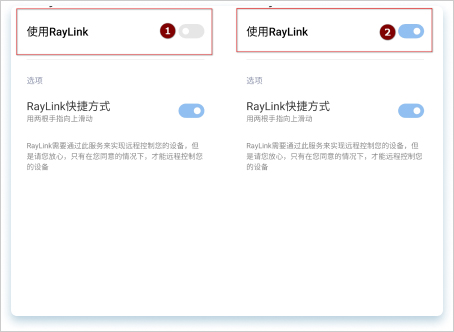
开启【使用RayLink】模块,辅助功能权限开启成功
c)最后在弹框的3个权限都勾选上后,点击【开启受控模式】,安卓受控开启成功
说明:在其他两个权限开启的情况下不勾选存储权限同样支持开启受控模式
1、完成智能产品之间的数据共享,无需等待即可通过共享添加新成员。
2、对设备绑定的数量以及可以向应用程序添加多少设备没有限制。
3、提供多种遥控操作解决方法,使你熟悉自己手机的功能,不用花时间去配遥控器。
4、用手指点一下手机的显示屏就能立刻操作,轻松控制家中的智能产品。
v8.10.1版本
会员体系升级,新增游戏性能会员
新增强制转发功能
新增连接模式切换功能
修复部分已知问题
应用信息
精品推荐
 相关资讯
更多+
相关资讯
更多+

新手写小说用什么app?越来越多新人作者通过手机轻松创作,无需专业设备也能实现写作梦想...
阅读量:173 3个月前

网上卖货哪个平台比较好? 本期小编给大家盘点2025年最适合网上卖货平台榜单分享,从淘宝...
阅读量:178 3个月前

必看的小说app有哪些?阅读体验差、广告多、更新慢?2025年最受欢迎的小说APP来了!本次...
阅读量:173 3个月前

现在市面上的漫画阅读软件琳琅满目,但哪一款资源丰富且完全免费呢?接下来,小编为你精心...
阅读量:186 4个月前

你是否想扩大社交圈子,但又不想花太多时间和金钱?让我告诉你一些免费、真实的同城交友...
阅读量:254 4个月前
热门专辑
更多+
最新入库
热门攻略
更多+