
 软件简介
软件简介
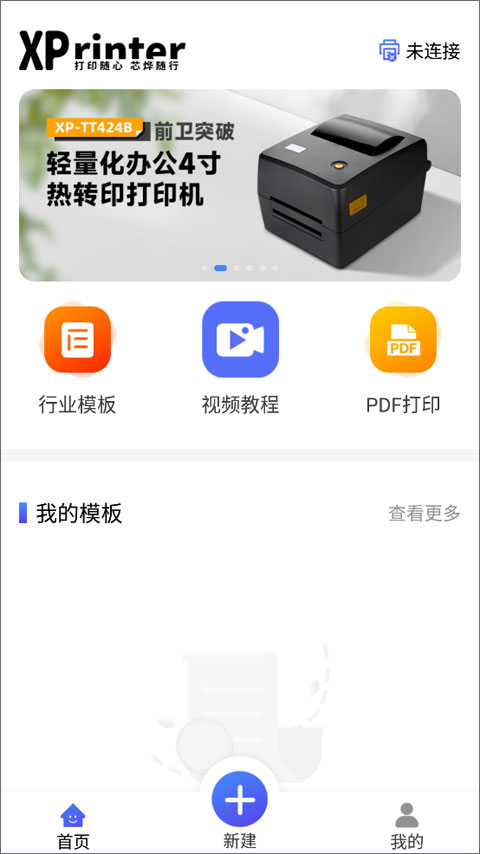
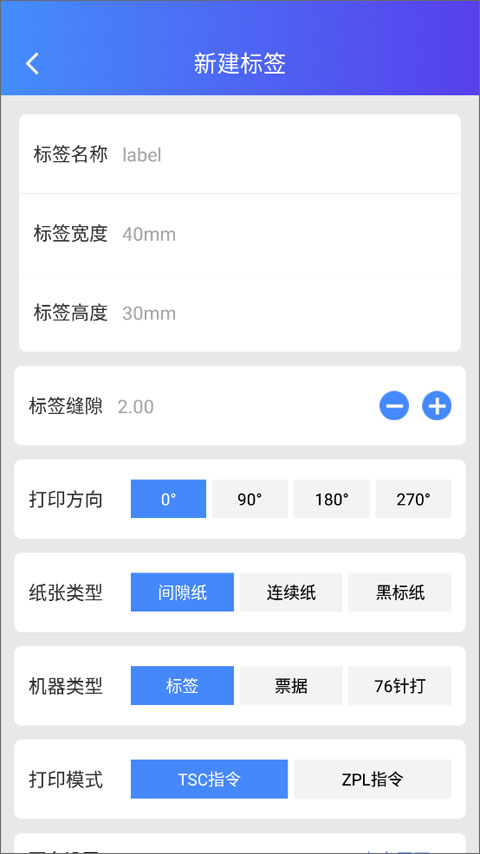
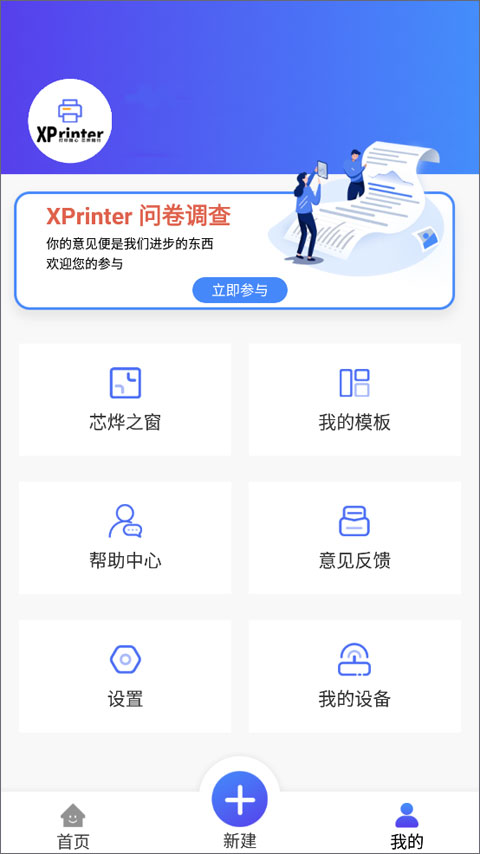
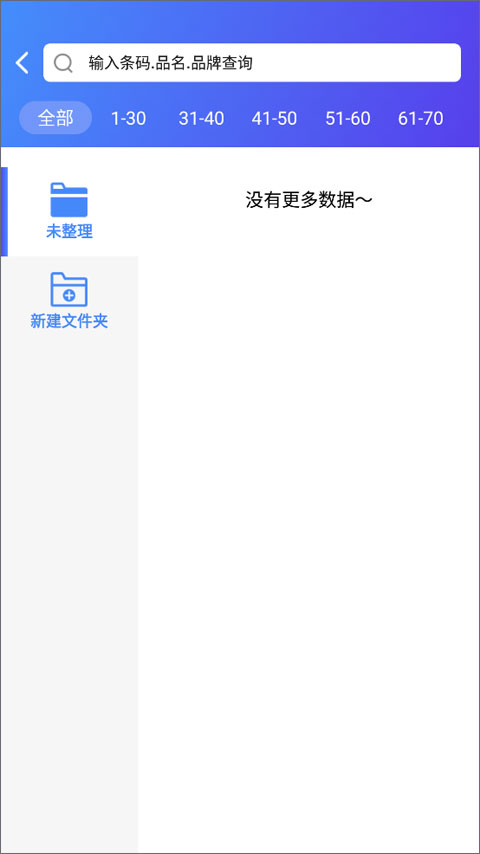
除了办公场所需要打印外,生活中需要打印的时候也不少,尤其是孩子上学时,经常需要打印学习资料。为了方便随时打印,你可以尝试使用芯烨打印机APP。这款应用能让你的手机瞬间变成一台便携式打印机,只需简单操作即可完成打印任务。它支持多种文件格式,如PDF、图片、Word和Excel,并且兼容市面上主流的打印机型号。芯烨蓝牙打印机手机app还提供了丰富的编辑模板,你可以通过添加文本、二维码、表格、图片或导入Excel数据来调整标签的内容和样式。有需要的朋友千万不要错过!
1、模板来源广泛,有自带的模板,还有云模板。
2、对标签进行整理,实时查看到应用的内容和操作方式。
3、在线即可编辑模板,为您的工作提供更多的便利。
4、一键为您生成资料,快速保存即可随时进行打印。
5、快速即可清除和删除编辑的内容,实时掌握到数据的变动。
1、方便快捷的连接方式
蓝牙,USB,Wi-Fi。
2、多种元素操作
一维条码,二维条码,线条,文本,矩形,图片,表格等。
3、智能的识别方式
语音识别,图像识别,扫码识别……支持票据打印机、标签打印机。
4、操作简便
应用场景广,应用行业广。
一、怎么使用蓝牙的方式连接打印机
1、首先是要在打印机自检页中查看蓝牙名称和PIN码。
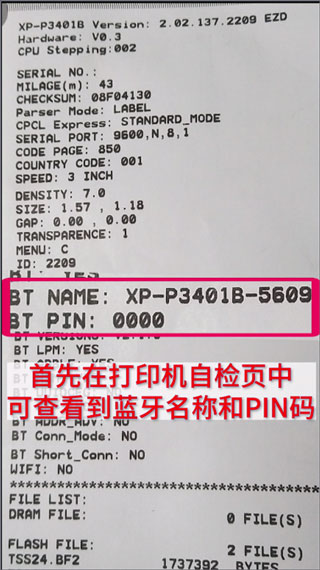
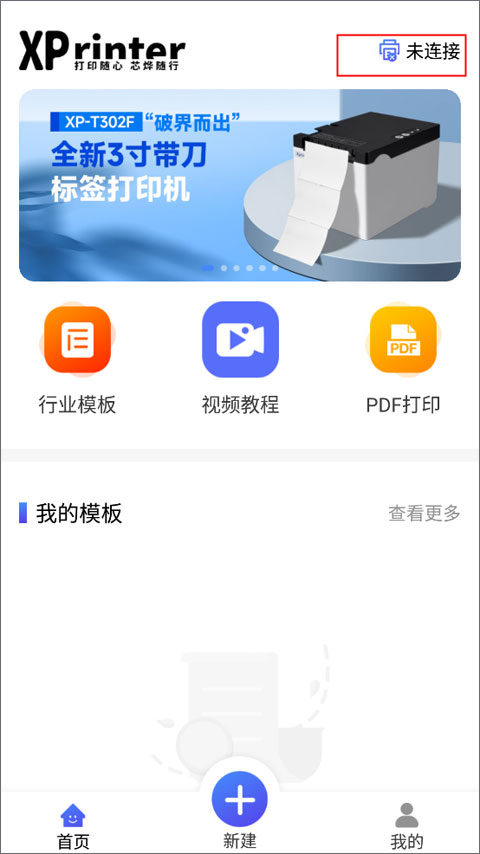
2、然后打开APP并进入首页,点击右上角的“未连接”。
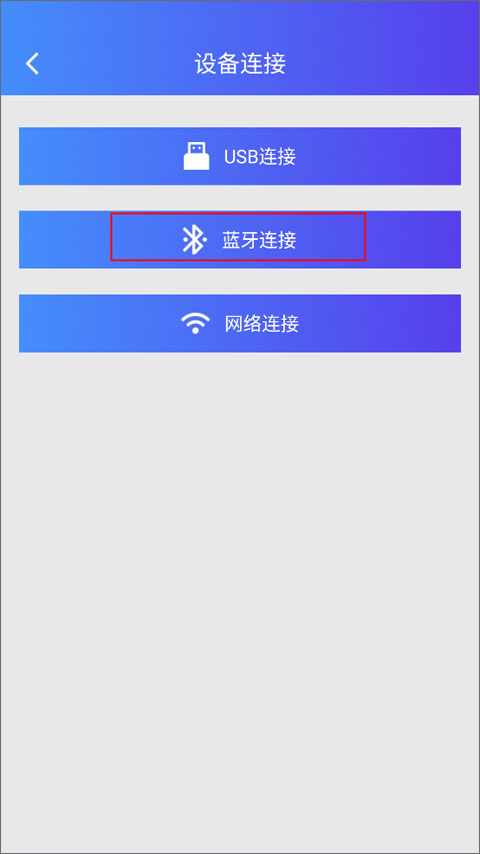
3、有USB、蓝牙、网络这三种连接方式,点击蓝牙连接。
4、将蓝牙这项功能打开后等待APP搜索蓝牙设备。
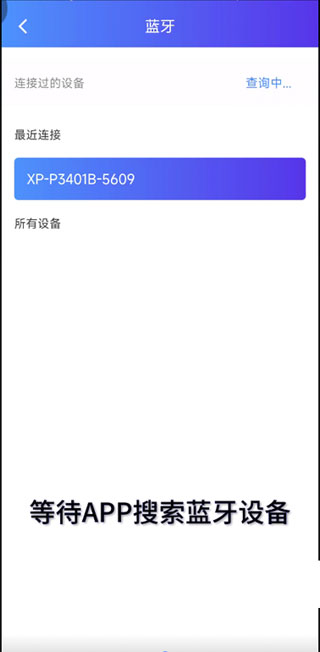
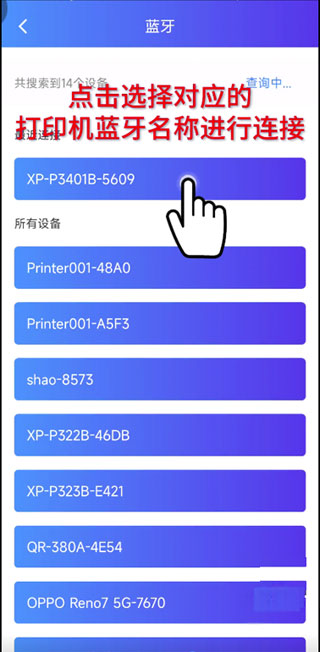
5、点击选择对应的打印机蓝牙名称进行连接。
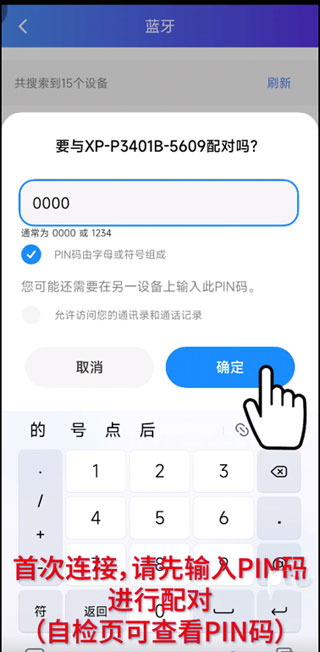
6、首次连接,需要输入PIN码,进行匹配,输好之后点击确定即可。
二、如何打印PDF文件
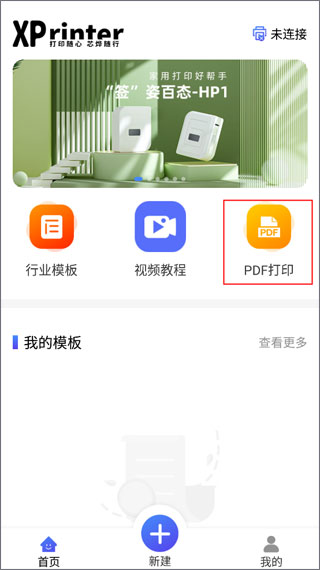
1、同样还是在【首页】,点击右边的“PDF打印”。
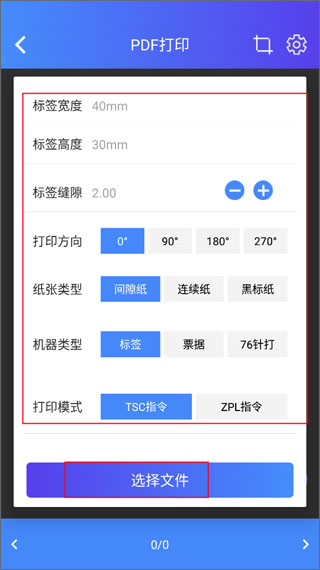
2、设置标签参数,如宽度、打印方向、纸张类型等,下面选择文件。
3、文件列表中暂无PDF文件,打开本地文件,允许APP访问存储空间。
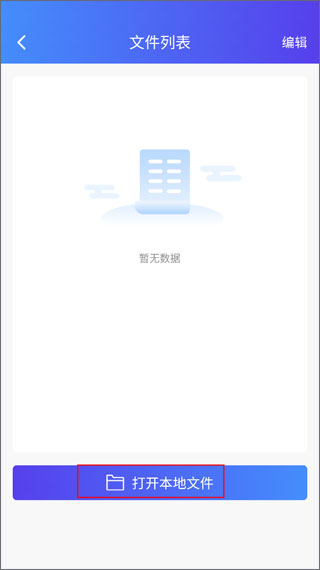
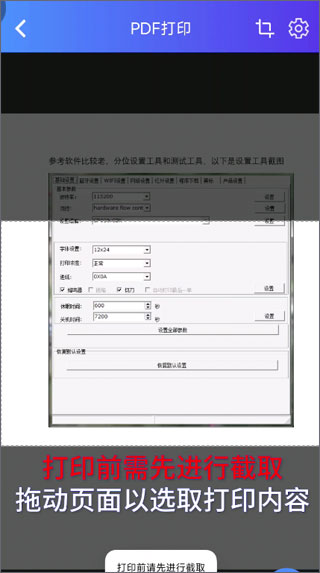
4、选择打印的文件前,需要先进行截取,拖动页面以选取打印内容。
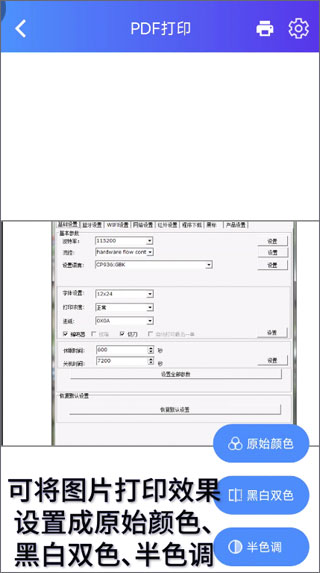
5、可以将图片打印效果设置成原始颜色、黑白双色、半色调。
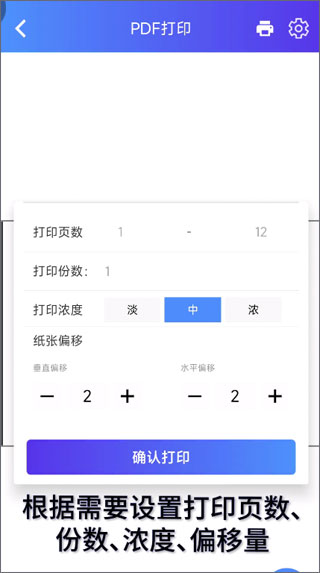
6、最后根据需要设置打印页数、分数、浓度、偏移量,全部弄好后点击确认打印就好了。
三、芯烨打印机APP如何打印二维码
1、首先第一步就是新建标签,点击中间的“+”按钮开始创建标签,设置标签名称、宽度、缝隙等参数。
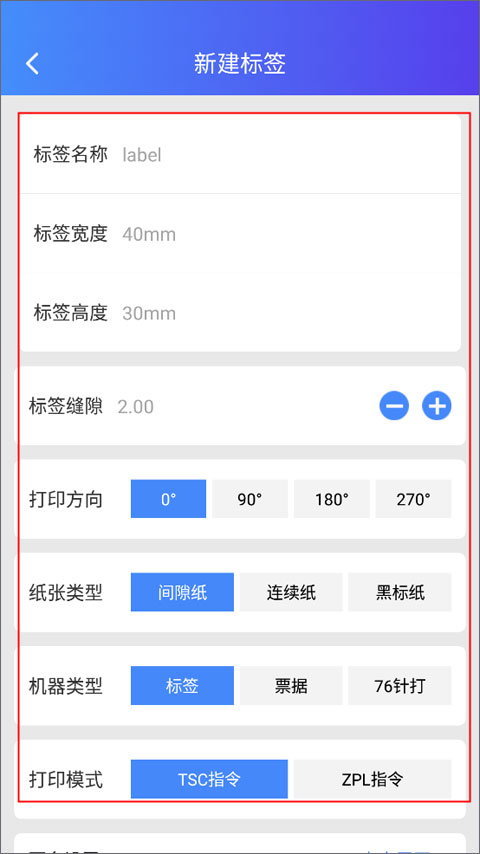
2、点击新建按钮后,开始选择“二维码”,将它放置到编辑框中。
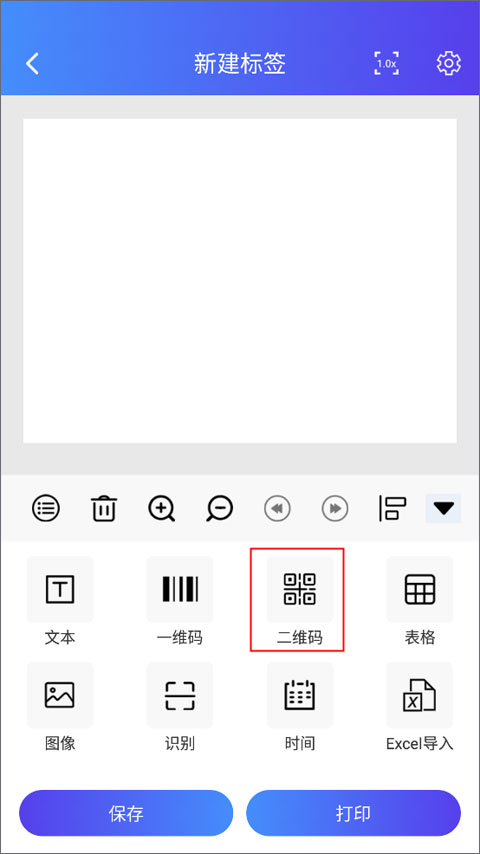
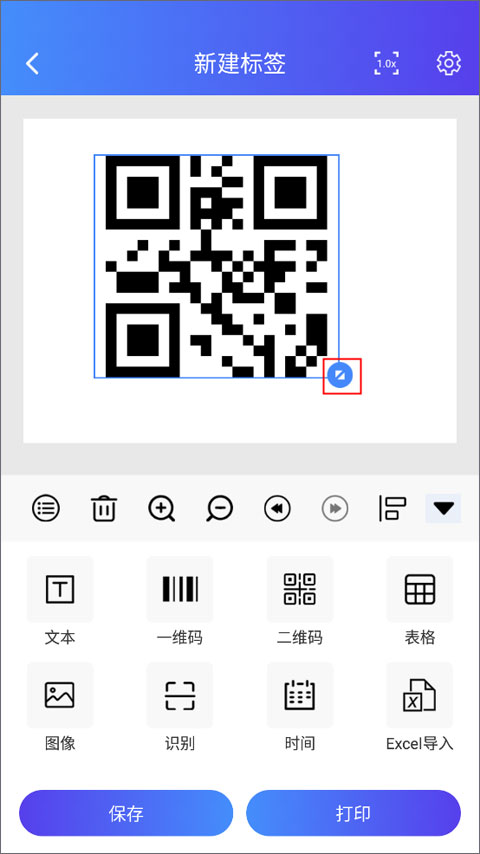
3、通过移动、点击右下角红色框选中的按钮来调整二维码所在的位置和大小。
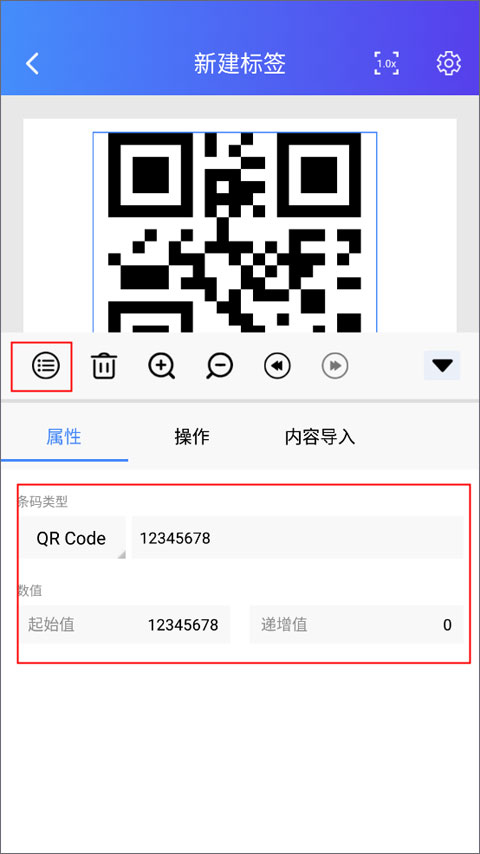
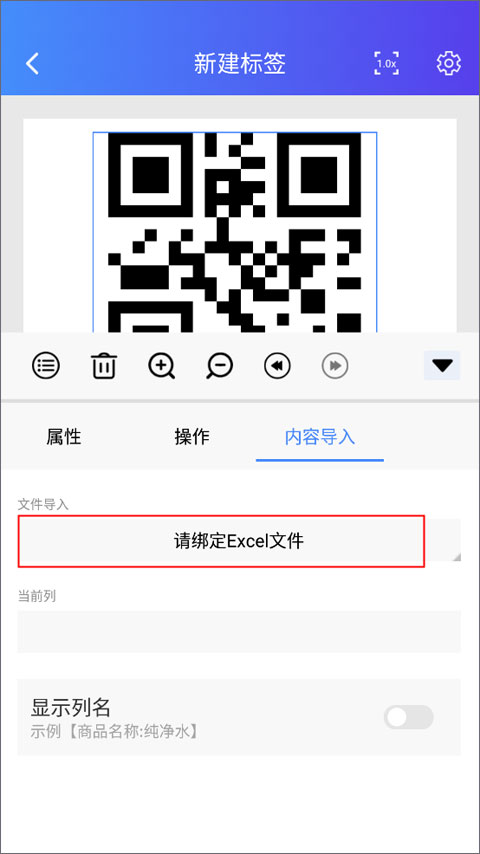
4、下面就是开始设置属性、操作、以及内容导入了,选择绑定Excel文件来进行内容导入操作。
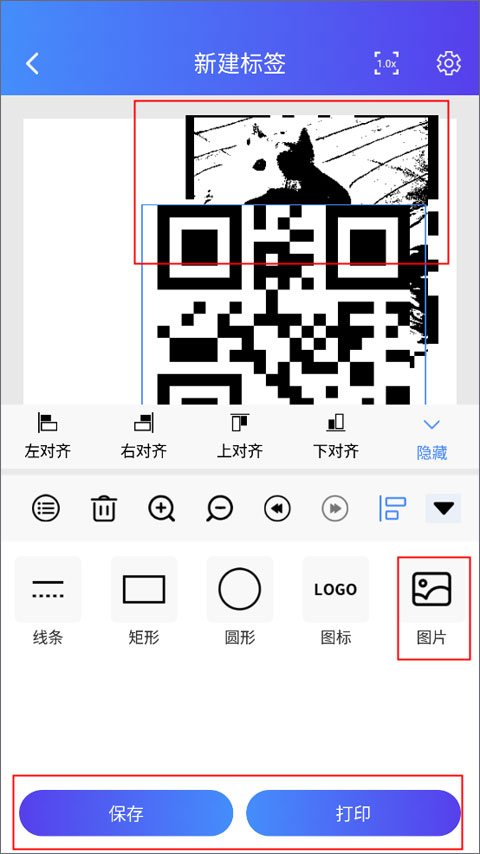
5、你还可以插入图片,将图片隐藏在二维码中,最后保存或打印出来。
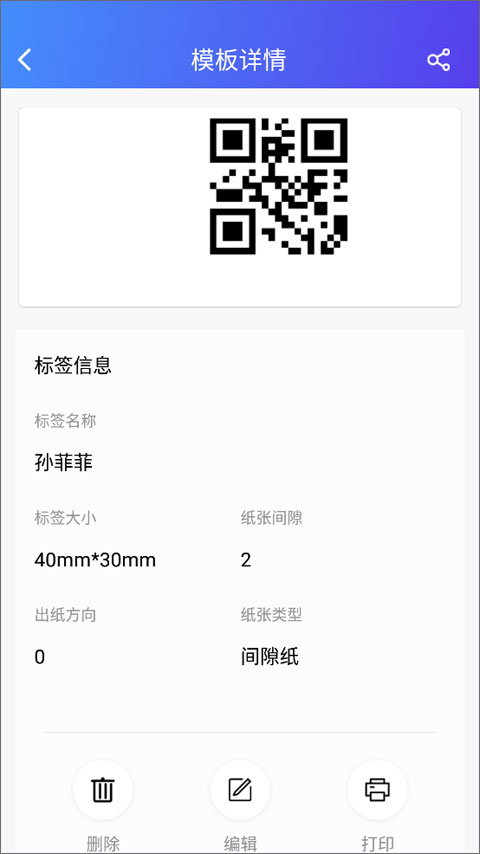
6、如果对二维码制作的内容不满意,你还可以进入模板详情中重新编辑。
1、芯烨打印机APP连接不上打印机怎么办?
(1)尝试重启打印机和APP后重试;
(2)如当前已连接蓝牙,请断开重试。
2、如何打印自检页
不带显示屏的机器按住走纸键开机,约两秒后,status灯红灯闪烁一下后松开走纸键打印自检页;有显示屏的机器,点击设置按键,选择打印自检页,确认后打印自检页。
3、为什么会出现打印内容空白呢?
请确认纸张是否为热敏材质或者打印面是否安装反了。
4、为什么会出现打印内容乱码呢?
请确认当前打印机是处于标签模式还是票据模式,在模板的设置中选择对应纸张类型,标签模式对应间隙纸,票据模式对应连续纸。
5、APP显示打印成功,为什么打印机无反应呢?
请确认蓝牙是否正确连接,使用打印机打印自检页找到MAC地址后四位,看MAC地址后四位与APP右上角已连接设备的后四位是否一致。
1、历史模板
2、本地模板
3、云模板
4、编辑模板
5、模板标签、插入、属性服务
v4.7.2版本
1、修改已知bug;
2、更新了隐私政策;
3、XPrinter伴随我们多年,随着科技日新月异,人们对打印机APP的需求也在提高;XPrinter2.0应运而生。
应用信息
精品推荐
 相关资讯
更多+
相关资讯
更多+

新手写小说用什么app?越来越多新人作者通过手机轻松创作,无需专业设备也能实现写作梦想...
阅读量:173 3个月前

网上卖货哪个平台比较好? 本期小编给大家盘点2025年最适合网上卖货平台榜单分享,从淘宝...
阅读量:178 4个月前

必看的小说app有哪些?阅读体验差、广告多、更新慢?2025年最受欢迎的小说APP来了!本次...
阅读量:173 4个月前

现在市面上的漫画阅读软件琳琅满目,但哪一款资源丰富且完全免费呢?接下来,小编为你精心...
阅读量:186 4个月前

你是否想扩大社交圈子,但又不想花太多时间和金钱?让我告诉你一些免费、真实的同城交友...
阅读量:254 4个月前
热门专辑
更多+
最新入库
热门攻略
更多+