 软件简介
软件简介
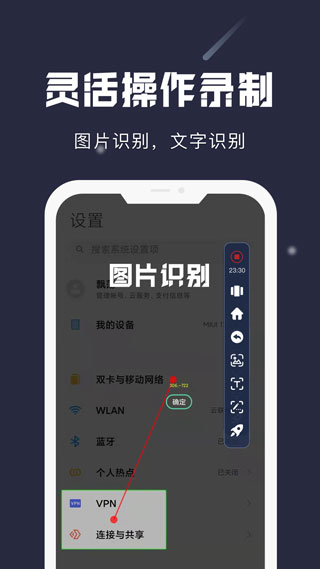
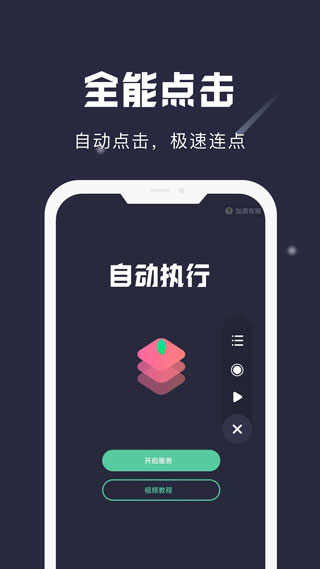
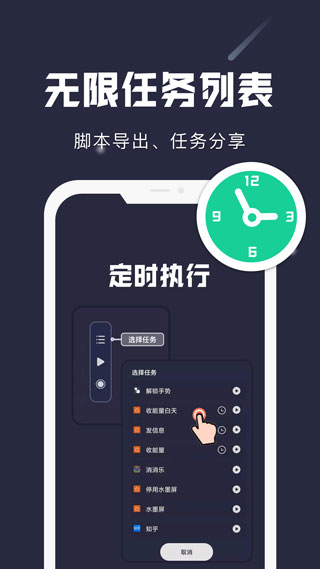

小触控app是一款在安卓手机上运用AI全自动连点工具的应用。它能够执行机械式的固定操作,比如自动收能量、自动签到、一键连招等。你可以录制定时执行的任务,实现快速循环操作,将繁琐重复的操作交给它来完成。除此之外,用户还能自己录入脚本,简化那些复杂的操作。同时,小触控App还支持一键设置手势来开启其他应用程序。例如,你可以将字母"C"设定为立即开启相机,将字母"Z"设定为快速开启支付宝。你可以为每个应用程序自定义设置开启的手势,这样当你需要时,App能够迅速呈现在你眼前。如果你对此感兴趣,欢迎前来下载体验。
注意:禁止使用小触控App进行抢单、抢购物券、刷数据等影响或侵害其他平台权益的操作。
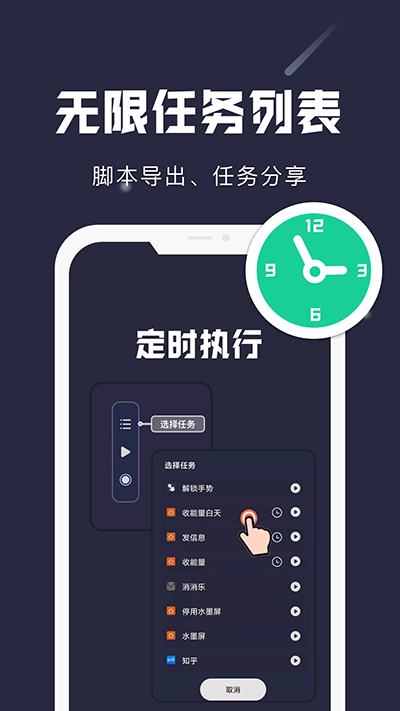
1、视频教程指导,手把手教你操作,简单方便易上手
2、—键录制,自动重复操作,轻松实现按键精灵的效果
3、支持屏幕单点点击、多点循环点击、点击加滑动组合等各种手势
4、轻松搬砖,一键挂机,不管是生活还是游戏都是不可多得的神器APP
1、没有多余权限,无需联网,安心使用
2、智能隐藏,设置小球透明度,轻松搭配主题
3、全能自动点击,满足多个场景需求,功能多样化
4、简单好用的模拟点击软件,代替双手实现点击动作
5、体积小不占用手机内存,有效的制作各种有效游戏和应用辅助
1、下载安装好进入软件,初次进入app,我们需要打开相应要求的权限,根据软件中提供的引导可直达权限请求位置;

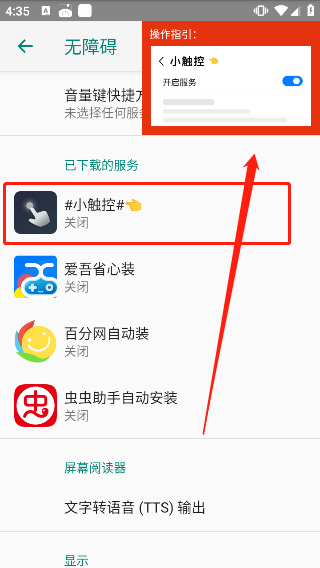
2、进入无障碍设置界面中,打开小触控并允许权限即可,不同机型的设置页面有细微不同,详情操作也可查看右上角视频演示;
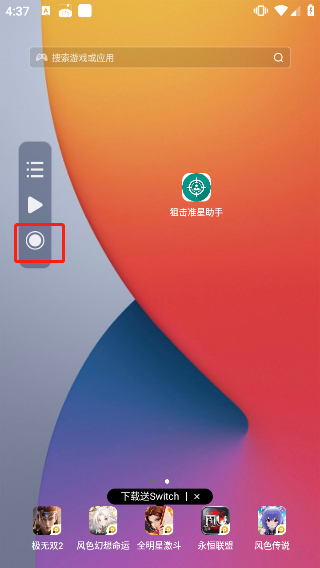
3、打开浮窗后,点击下图所示位置即可开启操作录制;
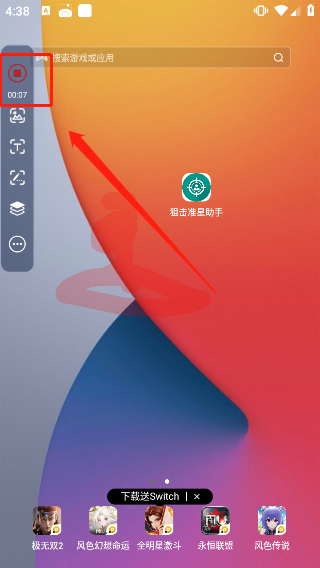
4、录制完成后点击左上方完成按钮;
5、完成后需要将脚本命名并进行保存;
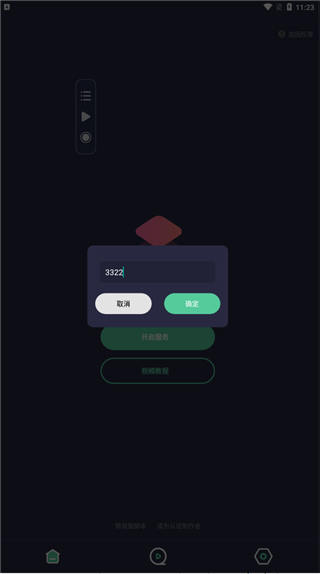
6、点击打开目录可快速启动录制的操作,或是对其进行二次编辑;
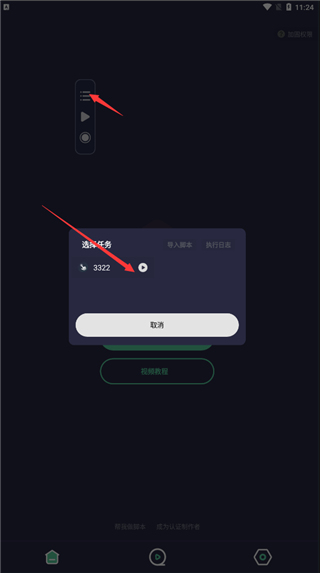
7、以上即是小编为大家带来的小触控连点器的使用指南,希望对您有所帮助。
1、使用一段时间后触摸无反应
(1、在电容屏的长期使用的过程中,屏上以及其内部控制电路由于静电的积累,整台设备会布满静电。如果机器的接地型不够好,则可能影响到屏的正常工作,导致触控屏有严重的偏差甚至失效。
应对方法:关闭设备的电源,用导线将屏内、外部接地放电,以消除大量静电,再打开设备电源重新启动即可。
(2、声波触摸屏在工作的时候,由于表面灰尘累积过多,如果不经常擦拭,就会或多或少的阻挡一些声波的接收和反射,从而造成屏的灵敏度下降,以至于屏幕使用不正常。
应对方法:将设备关机后,用干净的纸巾或名片轻轻地将屏表面和四周的灰尘掸去再重新启动,即可恢复正常。
2、与硬件相关的问题触摸屏
应对方法:一般我们会用串口进行信号的传输,如果指示灯不亮,说明没有接收到信号或者是PS2/端口线有了破损。如果串口损坏或被禁用,将导致驱动程序无法安装,可更换接口或引线。如果屏幕有轻微挤压变形,是因为触摸区被显示器的外壳或机柜外壳压住了,会导致无法定位,触摸屏光标一直在显示屏4边的某一点上可以请专业人士矫正。
3、其他相关问题
触摸屏光标只在一小块区域内移动或触摸屏点不准,要运行触摸屏校准程序,在改变显示器分辨率后发现触摸屏有些区域完全不能感应,即为触摸屏的损坏,本公司建议客户直接更换触摸屏,已到来更好地感官体验。
4、app为什么打不开?
1、软件问题:网上有缺失的APP有很多,或者是在下载过程中网络的不流畅让软件现在时有遗失。
2、手机问题:手机不支持一些APP,或者APP需要ROOT权限,手机默认不允许,这就冲突了,所以软件打不开。
3、操作问题:个人操作的原因,试一下重启,一般重启可以解决这个问题。
v2.2.9版本
1、优化坐标点击、连点器支持坐标变量
2、优化定长滑动支持坐标变量
3、优化兼容主/分身脚本互导问题
4、优化逻辑判断支持偏移点击
5、重构颜色识别,修复颜色识别区域匹配问题
6、修复创建分支闪退问题
7、修复颜色识别导致内存溢出问题
8、修复页面自动触发删除后报错问题
9、修复逻辑判断图片内存溢出导致卡顿问题
10、修复区域识别选取闪退问题
应用信息
精品推荐
 相关资讯
更多+
相关资讯
更多+
新手写小说用什么app?越来越多新人作者通过手机轻松创作,无需专业设备也能实现写作梦想...
阅读量:173 6天前

网上卖货哪个平台比较好? 本期小编给大家盘点2025年最适合网上卖货平台榜单分享,从淘宝...
阅读量:178 1周前

必看的小说app有哪些?阅读体验差、广告多、更新慢?2025年最受欢迎的小说APP来了!本次...
阅读量:173 1周前
现在市面上的漫画阅读软件琳琅满目,但哪一款资源丰富且完全免费呢?接下来,小编为你精心...
阅读量:186 1周前

你是否想扩大社交圈子,但又不想花太多时间和金钱?让我告诉你一些免费、真实的同城交友...
阅读量:254 1周前
热门专辑
更多+
最新入库
热门攻略
更多+