
 软件简介
软件简介
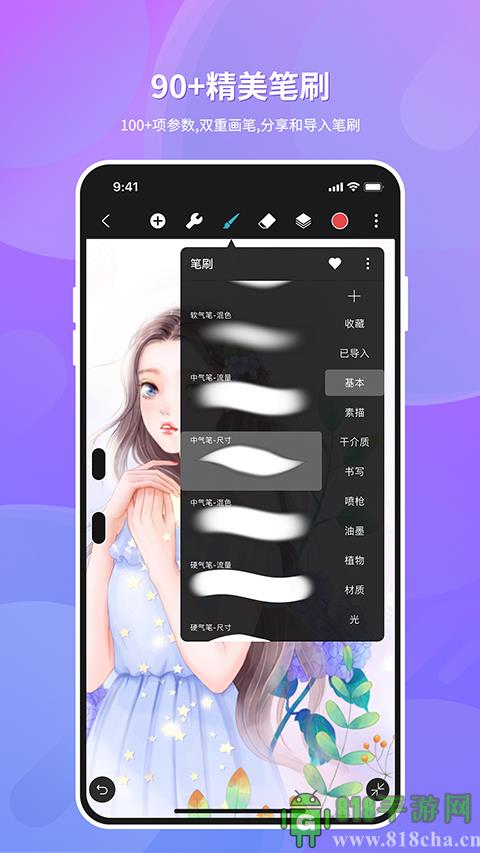
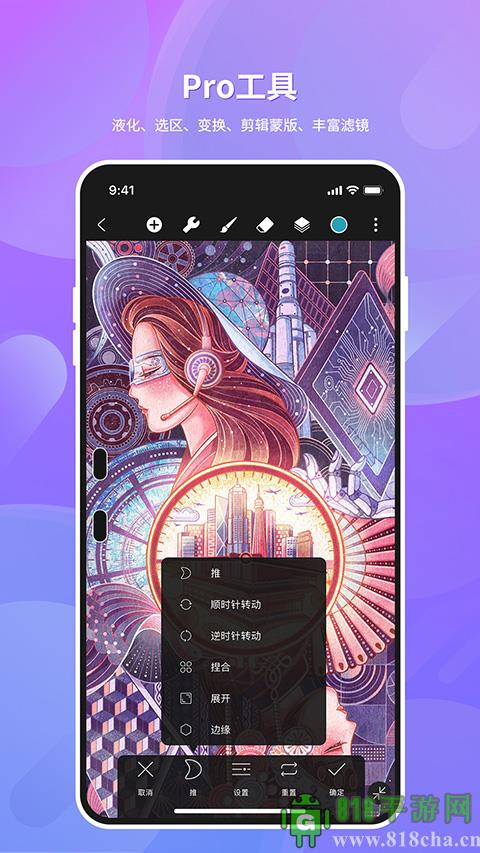
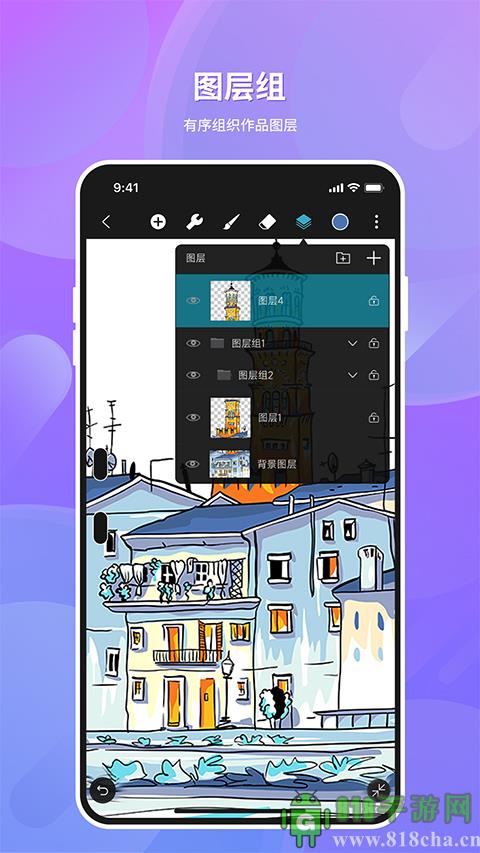
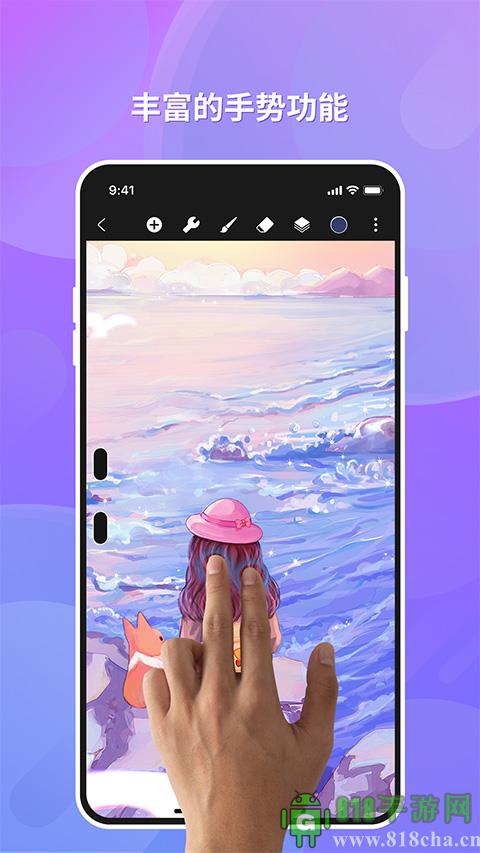
painter无限绘画破解版是一款功能强大的免费绘画素描软件,适用于多种设备,包括安卓、iPhone和iPad。软件提供自定义画布和丰富的绘画工具,如形状、对称、文字、图片等,它还支持高级功能如油漆桶、吸管、套索、滤镜等,使作品更加多样化。HiPaint绘画软件支持多种格式导出,方便分享和保存作品,并提供曲线工具、手势设置等个性化选项。独特笔划统计、多点触控手势和多种图片处理功能使创作更加丰富多彩。感兴趣的小伙伴快来下载试试吧!
1. 免费且功能全面:HiPaint是一款免费的绘画软件,用户无需支付任何费用即可享受其提供的全面功能,包括自定义画布、丰富的绘画工具、高级功能等。
2. 简洁易用的设计:软件界面简洁,操作简单易懂,使得用户即使是初学者也能快速上手,轻松进行绘画创作。
3. 支持多种设备和操作系统:HiPaint支持安卓、iPhone和iPad等多种设备,兼容性强,用户可以在不同的设备上进行绘画,实现无缝切换。
4. 丰富的绘画工具和素材:软件提供多种绘画工具,如形状、对称、文字、图片等,以及丰富的素材库,满足用户的不同创作需求。
5. 高级功能和滤镜效果:HiPaint支持油漆桶、吸管、套索、滤镜等高级功能,以及多种图片处理效果,如高斯模糊、动态模糊、怀旧、冷色暖色等,让用户的作品更加多样化。
6. 持续更新和优化:软件团队一直在不断更新和完善HiPaint,优化用户体验,提供更多功能,确保用户能够享受到最佳的绘画体验。
HiPaint绘画软件笔刷怎么操作?
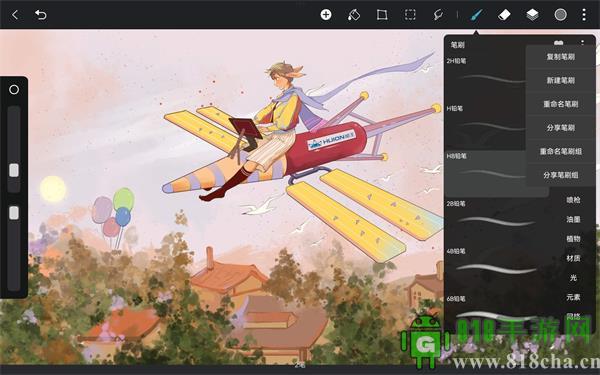
HiPaint内置了90多款精心设计的笔刷。你可以在右侧切换不同的笔刷组,在笔刷组内寻找合适的笔刷。
1、复制笔刷
点击“复制笔刷”后会出现粘贴笔刷选项,选择需要复制到的笔刷组,选择粘贴笔刷可以将笔刷复制到该笔刷组下。
2、新建笔刷
点击“新建笔刷”按钮可以新建一个笔刷至自定义笔刷组,可调节各种参数。
3、重命名笔刷
点击“重命名笔刷”按钮可以更改当前笔刷的名称。
4、分享笔刷
点击“分享笔刷”可以将此画笔分享到别的应用或您的朋友。
5、重命名笔刷组
点击“重命名笔刷组”可以修改此画笔组的名称。
6、分享笔刷组
点击“分享笔刷组”可以将此画笔组分享到别的应用或您的朋友。
7、删除笔刷
点击“删除笔刷”按钮,即可删除当前选中的笔刷。内置的默认笔刷不支持删除。
8、收藏笔刷
点击上方的 爱心图标,即可收藏当前笔刷至“收藏”组内。
9、移动笔刷
复制和粘贴笔刷即可拖动调整笔刷的位置。
10、分享和导入笔刷
分享:选中画笔或画笔组,点击“分享笔刷”。
导入:用HiPaint软件打开。hbr格式的笔刷文件。
HiPaint使用手册——动画辅助功能篇
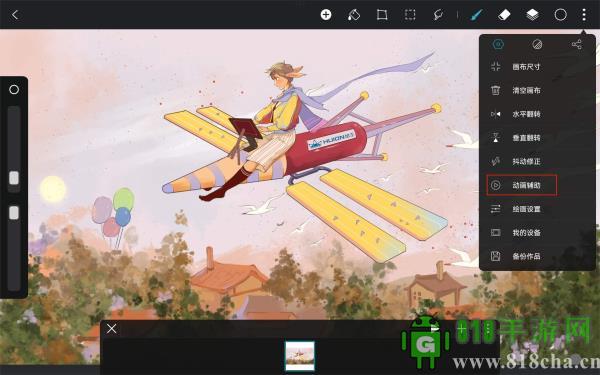
在您使用“动画辅助”时,HiPaint会自动将每个图层或分组图层转为动画的一帧。屏幕下方会出现帧的可视时间线。
您能够像往常一样在画布上绘画。您的更改将影响时间轴中当前帧。
1、时间线
动画辅助开启后,屏幕底部会出现动画的时间线。时间线从左往右展示的帧分别对应从下往上的图层。
2、添加帧
点击+会在当前选中帧后面创建一个空白帧,同时会创建一个对应的空白图层。
3、移动帧
要移动帧在时间轴的位置,按住并拖动某一帧到指定的位置。
4、帧设置
点击选中的帧,在弹出的菜单中选择复制/删除当前帧。复制/删除某一帧时,对应的图层也会被自动复制/删除。
在弹出的菜单中更改保持时长,会更改当前帧在播放时的显示时间。数值为1.表示显示时间为1帧。
5、动画前景
设为动画前景的帧将始终出现在每一帧上方。
要想将某一帧设为动画前景,将此帧拖动到最右侧,点击该帧,在弹出的菜单中打开“前景”选项。
最右侧的帧一旦被设置为动画前景,您将无法再移动此帧和对应图层的顺序。
6、动画背景
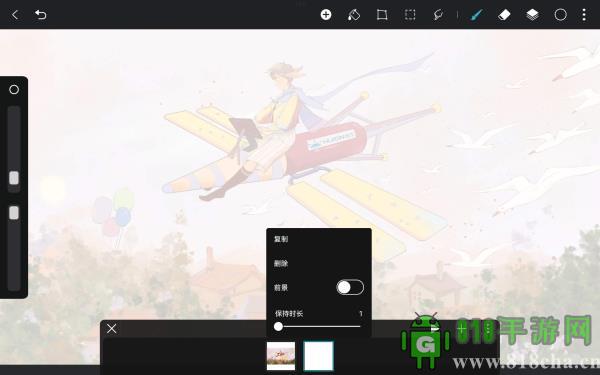
设为动画背景的帧将始终出现在每一帧下方。
要想将某一帧设为动画背景,将此帧拖动到最左侧,点击该帧,在弹出的菜单中打开“背景”选项。
最左侧的帧一旦被设置为动画背景,您将无法再移动此帧和对应图层的顺序。
7、播放设置
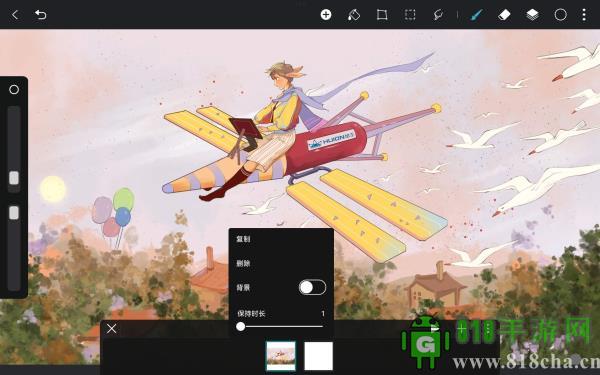
HiPaint提供了3种播放选项。
【循环】播放会从当前帧往右逐个播放,再回到最左侧的帧播放,直到您停止播放。
【来回】播放会先从当前帧往右逐个显示,播放完后再从最右侧的帧向左播放,如此往复。
【单次】播放会先从当前帧往右逐个显示,播放完完后自动停止。
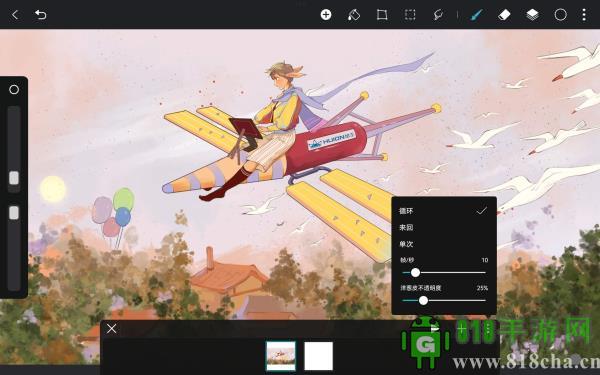
8、其他设置
【帧/秒】参数用来控制动画的帧率,在您将作品导出为GIF等动画格式时会保持和当前一样的帧率。
【洋葱皮不透明度】会降低非当前选中帧的透明度,这样您可以聚焦在当前帧的审阅和编辑。
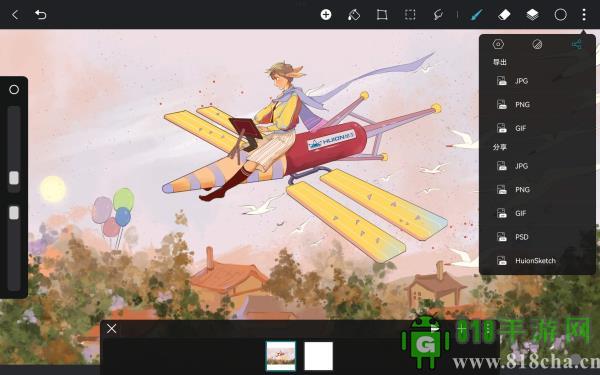
9、分享动画
将您的作品中的所有图层导出为动画 GIF。
GIF 是网络动画最常见和最通用的格式。
云同步
1、HiPaint 云备份是手动备份还是自动备份?
云备份是需要手动备份的。云备份目前仅支持华为云空间备份,后续会支持更多网盘备份选项。
2、从云端导入备份时是否会覆盖当前设备的文件?
会的。云端备份导入时会覆盖当前的所有作品文件,请在导入前注意先备份或导出未备份的作品,以免作品被覆盖。
3、作品文件如何单个上传?
目前不支持文件单个上传。
4、如果在 HiPaint中删除了一个作品,云盘备份也会删除吗?
不会。备份的副本仍在备份网盘上。
工具使用
1、如何获取HiPaint使用教程?
在作品页点击,我们提供了详细的图文操作手册。
HiPaint使用手册详细介绍了 HiPaint 中所有功能的作用以及如何使用它们,并支持在线搜索。
2、如何导入笔刷?
HiPaint 支持导入文件后缀为、hbr的笔刷文件,你可以选择“打开、hbr文件”->“其他应用打开”-> 选择使用“HiPaint”打开即可。
3、填色有白边怎么办?
油漆桶容差值设置得太低会导致填充出现白边。当您从右上角拖动颜色时,请手指保持在画布上并左右滑动以调整油漆桶容差值。将其向右滑动会增加填充的容差量。新的容差值设置会被HiPaint自动保存并将其应用于下一次填充。
4、什么是笔模式?
笔模式又称作“手掌防误触”,当你使用平板上绘画时发现手掌接触屏幕会误触画布缩放/旋转可以启用“笔模式”,以避免这类误触。
5、经常误触双指撤销,如何关闭?
您可以在“设置”-“绘画设置”中关闭“双指撤销”选项。
6、我在哪里可以获得更多HiPaint笔刷?
HiPaints 社区的资源模块有很多用户创建的自定义画笔。你可以在“设置”-“功能需求”访问我们的社区。
7、我可以删除不需要的画笔吗?
HiPaint 中包含的默认画笔无法删除,但您可以删除自定义画笔。
8、画布DPI参数是什么作用?
DPI(每英寸点数)是指您打印作品时每英寸作品中出现的像素数。如果您使用物理测量创建画布,则 DPI 控制画布的像素大小。如果您使用像素创建画布,则 DPI 控制它将打印的大小。更高的 DPI 意味着每英寸更多的像素,这也意味着更好的打印质量。300dpi 是打印杂志页面大小的标准经验法则。艺术品越小,产生高质量印刷品所需的像素密度就越大。
9、如何将作品导出为背景透明的图片?
当您导出为照片时,应用会自动包含纯色背景图层,你可以隐藏背景图层后将画布导出为透明PNG图片。
10、为什么我不能创建更多的图层?
HiPaint中的层数限制是为了防止应用程序尝试执行超出设备处理能力的应用程序时崩溃。这些限制因您的画布大小和使用的设备而异。使用的设备性能越高,支持的图层数量也越多。您可以创建画布时看到最大层数限制。
11、如何调整临摹参考窗口大小?
要调整临摹参考窗口大小,请按住左下角或右下角并拖动进行调整。
12、为什么我的笔触看起来很模糊?
HiPaint是像素绘画软件,每个笔触是有一个个像素点构成的。当画布尺寸过小时边缘锯齿感就会更加明细。您可以选择使用更大的画布创作,这样能获得更清晰的作品。
应用信息
精品推荐
 相关资讯
更多+
相关资讯
更多+
新手写小说用什么app?越来越多新人作者通过手机轻松创作,无需专业设备也能实现写作梦想...
阅读量:173 2周前

网上卖货哪个平台比较好? 本期小编给大家盘点2025年最适合网上卖货平台榜单分享,从淘宝...
阅读量:178 3周前

必看的小说app有哪些?阅读体验差、广告多、更新慢?2025年最受欢迎的小说APP来了!本次...
阅读量:173 3周前
现在市面上的漫画阅读软件琳琅满目,但哪一款资源丰富且完全免费呢?接下来,小编为你精心...
阅读量:186 3周前

你是否想扩大社交圈子,但又不想花太多时间和金钱?让我告诉你一些免费、真实的同城交友...
阅读量:254 3周前
热门专辑
更多+
还在为找不到合适版本的美图秀秀而烦恼?市面上的美图秀秀APP五花八门——官方版、国际版、去广告版、电脑版、旧版本……功能各异,适配不同需求。本篇为你全面梳理“美图秀秀版本大全”,从安卓到iOS,从手机到电脑,从最新功能到经典稳定版,一文讲清各版本优缺点。无论你是想一键美颜、AI换脸、制作证件照,还是需要无广告纯净体验,甚至找回用惯的老版本,这里都能找到答案。还提供安全下载渠道指引,避开山寨陷阱。想高效修图不踩雷?赶紧查看这份实用指南,选对版本,让P图更省心!...
最新入库

01-02丨154.66M

01-01丨81.04MB

01-01丨332.28Mb
01-01丨90.24MB

01-01丨92.56MB

12-31丨69.72MB
热门攻略
更多+